
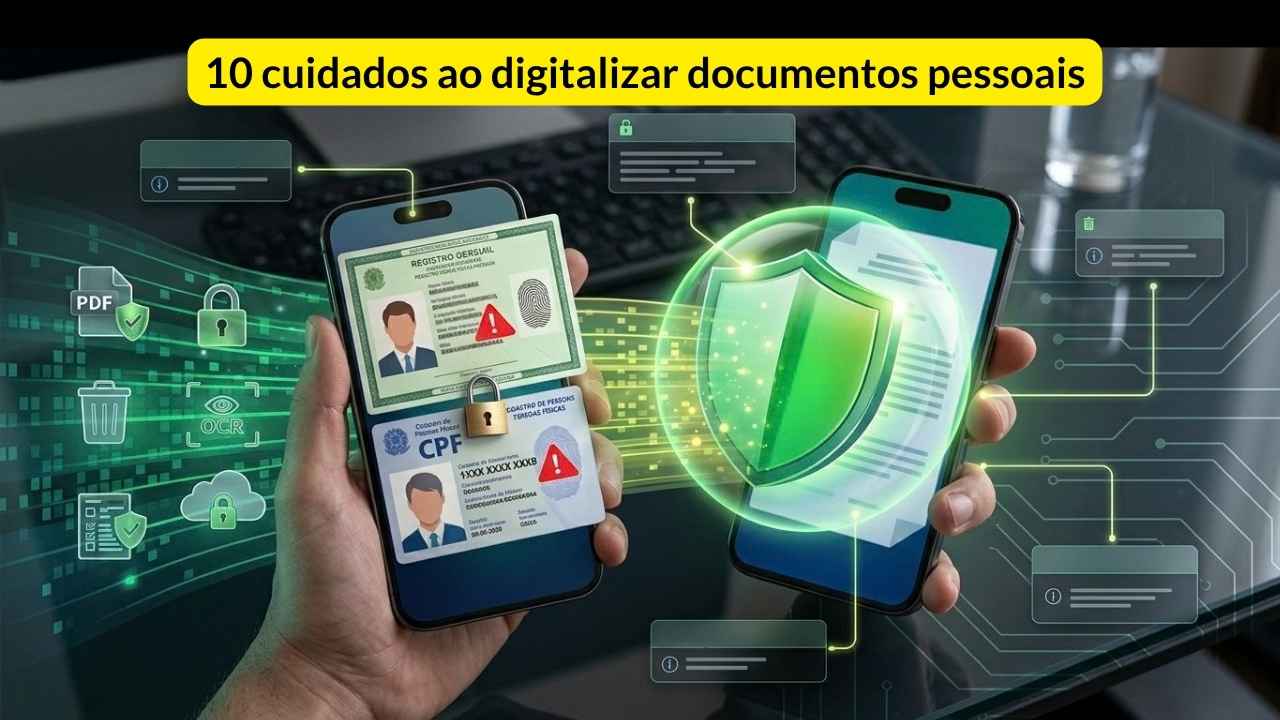
Todos os dias, milhares de brasileiros digitalizam o RG ou o CPF para enviar em processos seletivos, abertura de conta em banco, matrícula escolar ou cadastro em plataformas do governo. Virou rotina, mas essa rotina esconde riscos que a maioria ignora. Uma foto solta do documento, enviada sem cuidado, pode acabar em mãos erradas, ser usada em golpes ou ficar guardada para sempre em algum servidor que ninguém sabe onde fica.
O RG, o CPF, a fotografia e o endereço são classificados como dados pessoais pela legislação brasileira, segundo o Ministério do Desenvolvimento e Assistência Social. Isso significa que digitalizar, guardar e enviar esses arquivos não é um ato neutro: é uma forma de tratamento de dados, com responsabilidades para quem envia e para quem recebe. A seguir, reunimos 10 cuidados práticos para digitalizar documentos pessoais sem abrir mão de segurança, qualidade e controle sobre o que você compartilha.
1. Converta a foto em PDF antes de enviar
Uma foto solta do documento carrega metadados desnecessários e é fácil de recortar, editar ou reenviar sem o seu controle. Transformar a imagem em um arquivo único já é um primeiro passo de organização.
Dica prática: use o conversor de JPG em PDF da Adobe Acrobat para transformar a foto do RG ou do CPF em um PDF, mais fácil de nomear, proteger e localizar depois do que uma imagem avulsa perdida na galeria do celular.
2. Corte a imagem para mostrar só o necessário
Fotos de documentos costumam capturar a mesa, a mão, outros papéis ao redor. Enviar só o que interessa reduz a quantidade de informação exposta sem necessidade.
Dica prática: use a ferramenta Cortar PDFs para remover tudo o que não faz parte do documento antes de enviar o arquivo para qualquer plataforma.
3. Gire a página se a digitalização saiu torta
Um documento ilegível ou mal orientado costuma gerar pedido de reenvio, o que significa expor a mesma informação sensível uma segunda vez.
Dica prática: use a ferramenta Girar páginas de PDFs para corrigir a orientação e garantir que o documento fique legível de primeira, sem precisar repetir o processo.
4. Junte frente e verso em um único arquivo
Enviar duas imagens separadas, uma da frente e outra do verso, aumenta a chance de um dos arquivos se perder ou ser enviado ao destinatário errado.
Dica prática: use a ferramenta Mesclar PDFs para reunir as duas páginas em um só documento, facilitando o controle e a exclusão posterior.
5. Proteja o arquivo com senha antes de enviar por e-mail
E-mail não é um canal seguro por padrão. Um PDF sem proteção pode ser aberto por qualquer pessoa que tenha acesso à caixa de entrada, inclusive por engano.
Dica prática: use a ferramenta Proteger PDFs para adicionar uma senha e envie essa senha separadamente, por outro canal, como uma mensagem de texto.
6. Reduza o tamanho do arquivo para sistemas do governo e bancos
Plataformas oficiais e sistemas bancários costumam ter limites de upload. Um arquivo grande demais pode travar o processo e obrigar você a reenviar o documento repetidas vezes.
Dica prática: use a ferramenta Compactar PDFs para reduzir o tamanho do arquivo sem perder a legibilidade do RG ou do CPF digitalizado.
7. Aplique OCR com critério em documentos arquivados
O reconhecimento óptico de caracteres transforma a imagem do documento em texto pesquisável, útil para arquivamento em RH ou departamento jurídico. Mas isso também torna os dados mais fáceis de copiar e reutilizar.
Dica prática: use a ferramenta Aplicar OCR a PDFs apenas quando o texto pesquisável for realmente necessário, e lembre-se de que o OCR não confirma a autenticidade do documento, apenas extrai o conteúdo visível.
8. Use Preencher e assinar em vez de imprimir e escanear de novo
Formulários que acompanham a cópia do documento, como termos de autorização, não precisam ser impressos, assinados a caneta e digitalizados de novo. Isso multiplica o número de cópias físicas e digitais circulando.
Dica prática: use a ferramenta Preencher e assinar diretamente no PDF, reduzindo o número de versões do mesmo documento espalhadas por e-mails e pastas.
9. Peça assinatura eletrônica em vez de cópia do documento
Em contextos empresariais, é comum pedir uma cópia do RG só para confirmar identidade em um contrato. Muitas vezes, a assinatura eletrônica resolve o mesmo problema sem exigir o envio do documento inteiro.
Dica prática: use a ferramenta Solicitar assinaturas eletrônicas para formalizar contratos com fornecedores ou colaboradores sem pedir cópias desnecessárias de documentos pessoais.
10. Exclua páginas e cópias que não são mais necessárias
Depois que o documento cumpriu sua finalidade, ele não precisa continuar circulando em pastas de downloads, históricos de WhatsApp ou caixas de e-mail antigas.
Dica prática: use a ferramenta Excluir páginas de PDFs para remover páginas em branco ou repetidas do scanner, e apague o arquivo original de qualquer pasta ou aplicativo assim que ele não for mais necessário.
O que fazer a partir de agora
Nenhum desses 10 cuidados exige conhecimento técnico avançado. O que muda é o hábito: transformar a foto em PDF, cortar o que não precisa aparecer, proteger com senha, compactar quando necessário e apagar o que já cumpriu sua função. Antes de enviar o próximo RG ou CPF digitalizado, vale parar e confirmar a finalidade do pedido e quem vai ficar responsável pelo arquivo, algo que a própria regulamentação brasileira recomenda verificar antes de qualquer envio, segundo o Ministério da Ciência, Tecnologia e Inovação.
Quem lida com documentos de terceiros no dia a dia, como equipes de segurança patrimonial, RH ou compliance, também tem a responsabilidade de adotar medidas técnicas e administrativas para proteger esses arquivos.
Perguntas Frequentes
Posso digitalizar meu RG e CPF pelo celular com segurança?
Sim, desde que sejam adotados cuidados de segurança. Dê preferência a aplicativos confiáveis ou aos recursos nativos do celular, mantenha o sistema atualizado, evite redes Wi-Fi públicas e confirme como os arquivos são armazenados e excluídos. Ao utilizar uma ferramenta on-line, verifique a política de privacidade antes de enviar documentos pessoais.
As ferramentas funcionam em qualquer navegador?
A maioria das ferramentas on-line funciona nos navegadores mais usados, como Chrome, Firefox, Edge e Safari. Entretanto, a compatibilidade pode variar conforme a plataforma, a versão do navegador, o sistema operacional e os recursos utilizados.
Existe limite de tamanho para enviar documentos em plataformas governamentais?
Sim. Sistemas de órgãos públicos, bancos e outras instituições podem estabelecer limites de tamanho, quantidade de páginas e formato de arquivo. Essas exigências variam entre as plataformas. Por isso, consulte as orientações do sistema e, quando necessário, compacte o PDF antes do envio.
As ferramentas de PDF são gratuitas ou é preciso pagar?
Muitas ferramentas oferecem gratuitamente funções básicas, como converter, cortar, girar, mesclar e compactar arquivos PDF. Recursos avançados, limites maiores de processamento, assinatura eletrônica e controles adicionais de proteção podem exigir cadastro, assinatura ou pagamento, conforme o serviço escolhido.
O formato PDF é mais seguro do que JPEG para documentos pessoais?
Não necessariamente. A segurança depende dos controles aplicados ao arquivo e da forma de armazenamento e compartilhamento. O PDF facilita a reunião de várias páginas, a organização do conteúdo e a aplicação de senha ou criptografia. Entretanto, um PDF sem proteção pode ficar tão exposto quanto uma imagem JPEG.
Artigos Relacionados






Sobre o Autor

Diretor Executivo IBRASEP | Gestor de Segurança Privada | Especialista em Segurança Corporativa | Consultor Sénior | Professor | Mentor | Gestão de Pessoas e Processos | Foco em Performance através do Desenvolvimento de Líderes e Equipe | Graduado em Gestão de Segurança Privada | MBA Gestão Empresarial | MBA Gestão de Segurança Corporativa | Certificações CES, CISI e CPSI | Mais de 30 anos de experiência no setor da Segurança Privada | Apaixonado pela área de segurança privada, dedica-se continuamente ao estudo e à disseminação de conhecimento, sempre com a missão de desenvolver e valorizar o setor e os profissionais que atuam nele.
0 Comentários